第九屆中國(綿陽)科技城國際科技博覽會盛大開幕。在備受矚目的線上‘云展館’及科技成果轉讓專區,來自遂寧經濟技術開發區的四家高新技術企業攜其核心產品與前沿技術驚艷亮相,集中展示了園區在電子信息、智能制造、新材料等領域的創新實力與產業化成果,成為本屆科博會上一道亮麗的數字化風景線。
本屆科博會積極適應數字化新趨勢,著力打造沉浸式、互動性的‘云展館’,為無法親臨現場的觀眾和全球客商提供了零距離接觸前沿科技的窗口。遂寧經開區精心組織,篩選出四川英創力電子科技股份有限公司、四川廣義微電子股份有限公司、四川聯愷照明有限公司以及四川金灣電子有限責任公司等四家代表性企業參與云端展示。這些企業帶來的并非普通產品,而是各自領域內具備核心競爭力的高科技成果。
在云展館的虛擬展臺上,觀眾可以360度查看產品細節,并通過圖文、視頻、三維模型等多種形式深入了解技術原理與應用場景。例如,英創力電子重點展示了其高端印制電路板(PCB)產品,特別是應用于5G通信、汽車電子等領域的高多層、高密度互連板,凸顯了其在電子電路基材方面的精密制造能力。廣義微電子則帶來了先進的功率半導體芯片及模塊,其技術在新能源、工業控制等市場具有廣闊前景。聯愷照明聚焦于智能LED照明系統及健康光環境解決方案,展現了從制造向“智造”與服務延伸的轉型成果。金灣電子則呈現了其在特種電子元器件、磁性材料等方面的創新產品,服務于高端裝備制造產業鏈。
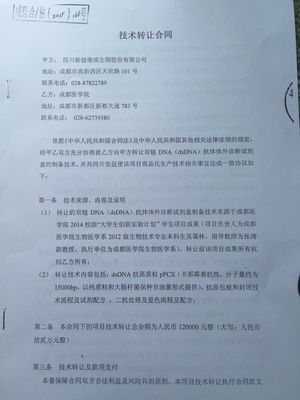
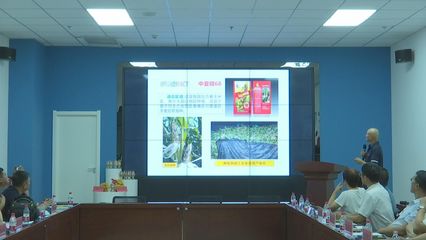
尤為重要的是,本次亮相緊密對接科博會‘成果轉讓’的核心功能。遂寧經開區的參展企業不僅展示了產品,更通過云展館的專屬通道,發布了多項可供轉讓或合作的最新專利技術與工藝成果。園區旨在借助科博會這一國家級平臺,將實驗室里的技術突破與市場上的產業需求直接聯通,加速科技成果向現實生產力的轉化。企業負責人通過線上訪談、直播答疑等方式,與潛在的投資方、合作伙伴進行即時互動,探討技術授權、聯合研發、產業落地等多種合作模式。
此次組團亮相,是遂寧經開區堅持創新驅動發展戰略、聚力培育高新技術產業集群的一個縮影。該區持續優化營商環境,搭建產學研合作平臺,引導企業加大研發投入,攻克關鍵核心技術。四家企業的高科技產品在科博會云展館的成功展示,不僅提升了‘遂寧造’品牌的科技含金量與知名度,也為園區乃至遂寧市吸引高端要素資源、承接產業轉移、深化區域科技合作創造了新的機遇。它標志著遂寧經開區正以其扎實的產業基礎和活躍的創新動能,積極融入成渝地區雙城經濟圈的創新鏈與產業鏈,向著建設西部具有影響力的科技創新和產業轉化高地穩步邁進。